Personnaliser votre page
Couleurs, logo, messages, lien Google, réseaux sociaux : tout se règle dans l'onglet Paramètres. Un aperçu en direct vous montre le résultat avant d'enregistrer.
N'oubliez pas d'enregistrer
Toutes les modifications de cette page ne sont prises en compte qu'après un clic sur Enregistrer, tout en bas.
Apparence
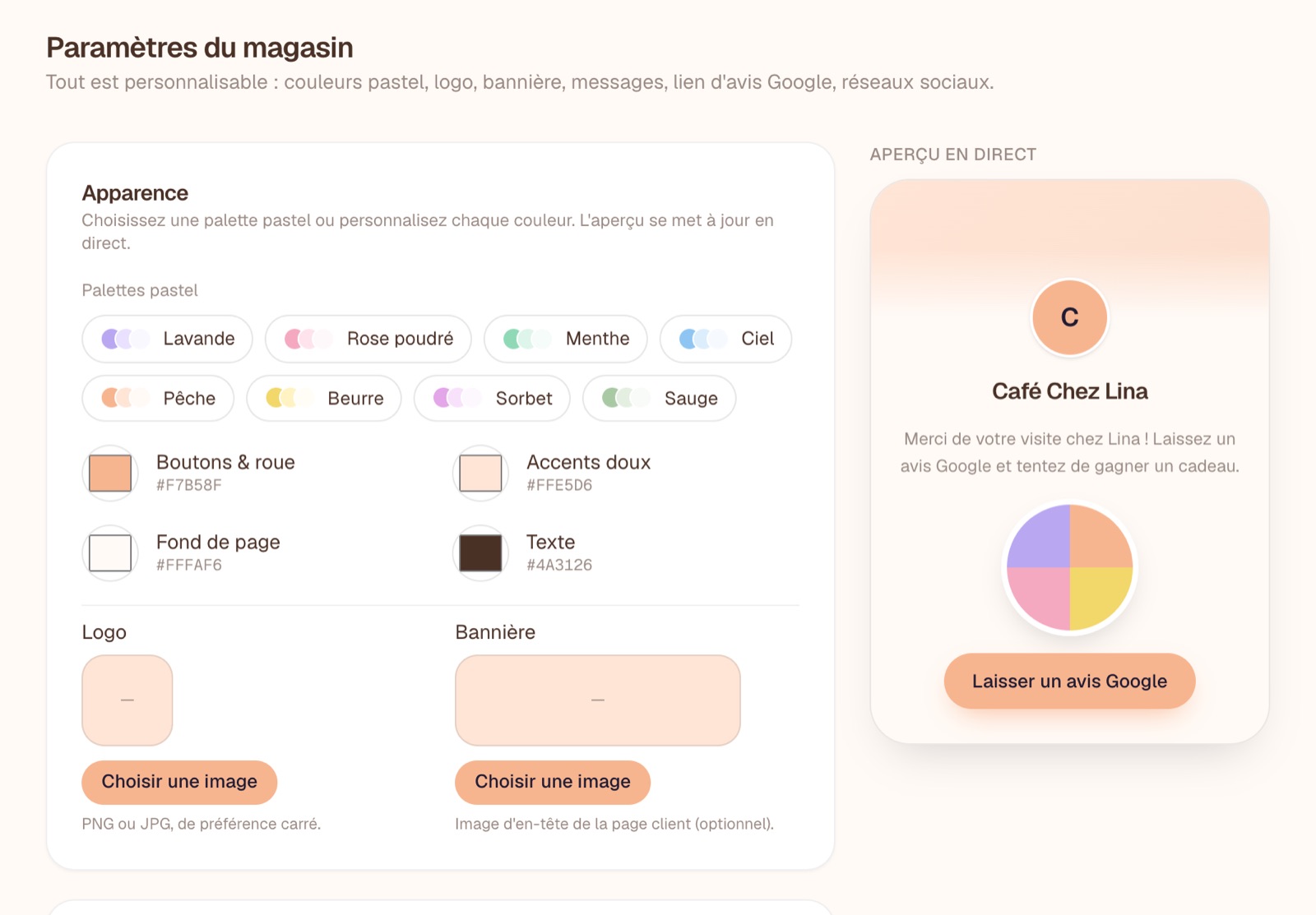
Palettes pastel
Cliquez sur une palette (Lavande, Rose poudré, Menthe, Ciel, Pêche, Beurre, Sorbet, Sauge) : les quatre couleurs se règlent d'un coup. Vous pouvez ensuite ajuster chaque couleur une par une :
- Boutons & roue : la couleur principale (boutons, contour de la roue, affiche QR).
- Accents doux : les fonds légers, étapes et formes décoratives.
- Fond de page : le fond général de la page client.
- Texte : la couleur des titres et du texte. Gardez-la foncée pour rester lisible.
Logo et bannière
- Logo : PNG ou JPG, de préférence carré. Il apparaît en rond sur la page client, au centre de la roue et sur l'affiche QR.
- Bannière (optionnelle) : une image d'en-tête en haut de la page client, par exemple une photo de votre vitrine ou de vos produits.
Cliquez sur Choisir une image. L'image est automatiquement redimensionnée ; elle ne doit pas dépasser 2 Mo. Utilisez Remplacer ou Retirer pour la changer.
Astuce
Sans logo, la première lettre du nom de votre magasin s'affiche à la place, dans votre couleur principale.
Informations
- Nom du magasin : affiché en haut de la page client et sur l'affiche.
- Type de commerce : restaurant, pressing, coiffeur, bar, commerce ou autre.
- Lien de l'avis Google : la page où vos clients laissent leur avis (voir ci-dessous).
- Message d'accueil : la phrase sous votre nom, sur la page client.
- Message de gain : la phrase affichée au-dessus du lot gagné, par exemple « Bravo, vous avez gagné : ».
Trouver votre lien d'avis Google
Ouvrez votre fiche Google Business Profile
Sur business.google.com, ou en recherchant le nom de votre établissement sur Google en étant connecté au compte qui le gère.
Cliquez sur « Demander des avis »
Google affiche un lien court du type https://g.page/r/…/review.
Copiez ce lien et collez-le dans « Lien de l'avis Google »
Enregistrez, puis testez-le depuis la page client : la fenêtre d'avis Google doit s'ouvrir directement.
Parcours client
- Délai entre deux jeux (heures) : le temps à attendre avant qu'une même personne puisse rejouer depuis le même téléphone. Par exemple 24 pour un jeu par jour, 168 pour un jeu par semaine, 0 pour aucune limite.
- Demander au client de confirmer qu'il a laissé son avis avant de jouer : affiche une étape « J'ai laissé mon avis » après l'ouverture de Google. Décochée, le client passe directement à la roue.
Réseaux sociaux
Renseignez vos liens Instagram, Facebook et TikTok (tous optionnels) : ils s'affichent en icônes « Suivez-nous » sur la page client.
L'option Exiger que le client confirme avoir suivi vos réseaux avant de jouer ajoute une étape « Réseaux » avec un bouton « J'ai suivi » avant la roue. Elle n'apparaît que si au moins un lien est renseigné.
Vérifiez le résultat
Après avoir enregistré, ouvrez Tableau de bord → Voir la page client ↗ pour voir exactement ce que voient vos clients.