Imprimer l'affiche QR code
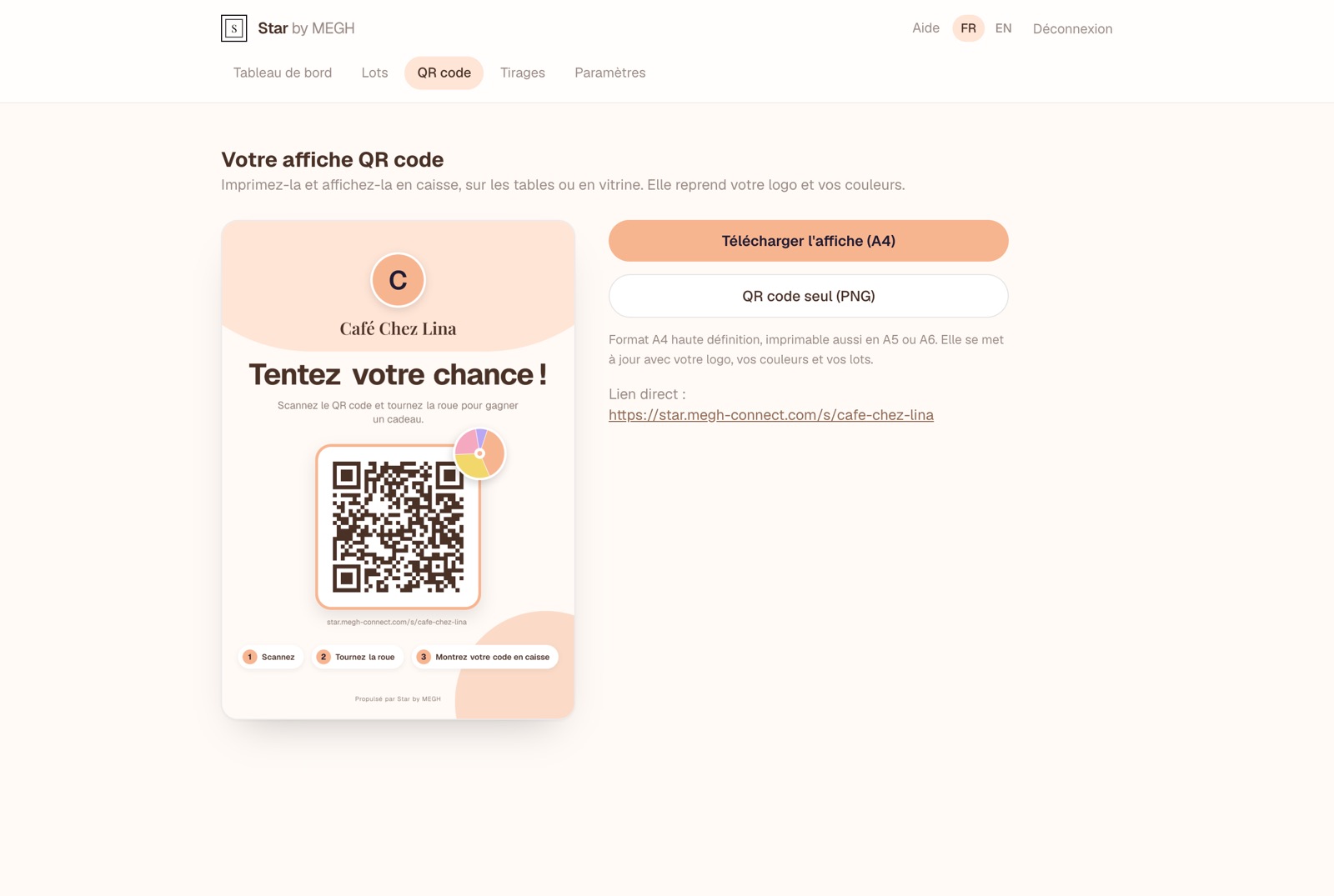
Votre affiche est prête à imprimer : votre logo, vos couleurs, le QR code et une mini-roue aux couleurs de vos lots. Il suffit de la télécharger.
Télécharger l'affiche
Ouvrez l'onglet « QR code »
L'aperçu montre l'affiche telle qu'elle sera imprimée. Cliquez dessus pour l'ouvrir en grand.
Cliquez sur « Télécharger l'affiche (A4) »
Vous obtenez une image PNG haute définition (A4, 300 dpi).
Imprimez-la
En A4 pour la vitrine ou le comptoir, en A5 ou A6 pour un chevalet de table. Choisissez « Ajuster à la page » dans la fenêtre d'impression.
Toujours à jour
L'affiche reprend automatiquement votre logo, vos couleurs et vos lots du moment. Le QR code, lui, ne change jamais : une affiche déjà imprimée reste valable, même si vous modifiez vos lots ou vos couleurs.
QR code seul
Le bouton QR code seul (PNG) télécharge uniquement le QR code, sur fond blanc. Pratique pour l'intégrer à vos propres supports : menu, ticket de caisse, flyer, carte de fidélité, site web.
Le lien direct affiché sous les boutons mène à la même page. Vous pouvez le partager par SMS, email ou sur vos réseaux.
Où placer l'affiche ?
- À la caisse, à hauteur des yeux : c'est le moment idéal, le client attend.
- Sur les tables (restaurant, bar) avec un chevalet A6.
- En vitrine, pour attirer les passants.
- Évitez les reflets (vitre, plastique brillant) qui gênent la lecture du QR code.
Testez avant d'imprimer en série
Scannez l'affiche imprimée avec deux ou trois téléphones différents et faites un tour de roue complet. Pensez aussi à prévenir votre équipe : elle validera les codes en caisse.